
Verwenden Sie bereits JDownloader 2 mit Nitroflare und stoßen dabei auf Probleme? Auf dieser Seite werden Kontofehler, Geschwindigkeitsprobleme und erweiterte Warteschlangeneinstellungen behandelt. Sind Sie völlig neu bei JDownloader? Beginnen Sie mit unserer Schnellstartanleitung für die Grundeinrichtung – und kehren Sie dann hierher zurück, wenn etwas nicht funktioniert.
Möchten Sie sehen, wie schnell eine ordnungsgemäß konfigurierte Warteschlange tatsächlich läuft? → Lesen Sie den vollständigen Geschwindigkeitstest-Bericht
Zusammenfassung der Einrichtung (30-Sekunden-Version)
Falls Sie Ihr Konto noch nicht hinzugefügt haben:
- Öffnen Sie JDownloader 2 → Einstellungen → Kontoverwaltung
- Klicken Sie auf Hinzufügen und suchen Sie nach
nitroflare.com - Geben Sie Ihre Nitroflare-E-Mail-Adresse und Ihr Passwort ein
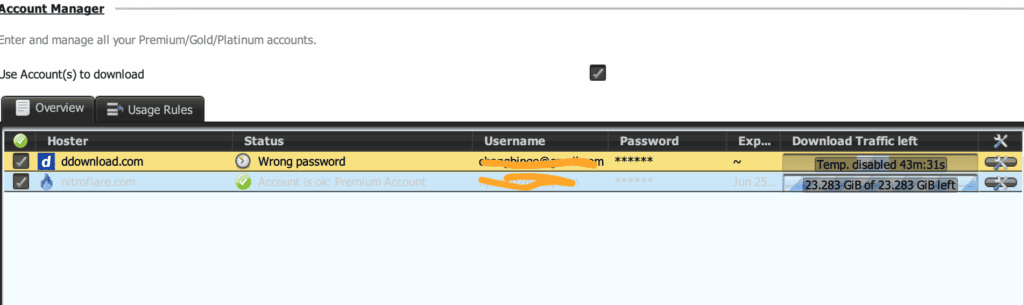
- Vergewissern Sie sich, dass der Status „Konto ist in Ordnung: Premium-Konto“ anzeigt
Vollständige Schritt-für-Schritt-Anleitung mit Screenshots: Schnellstartanleitung →
Links hinzufügen und verwalten
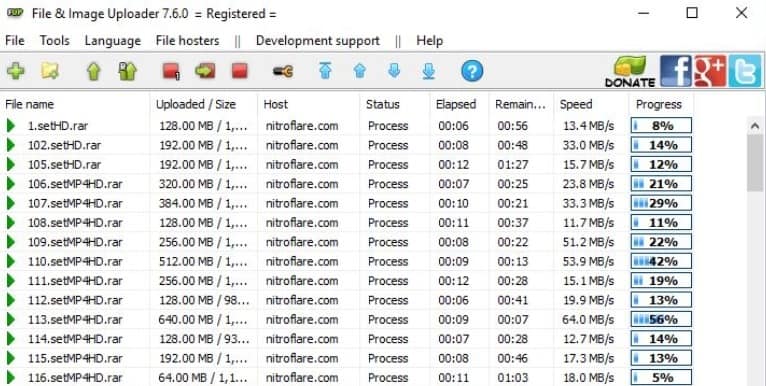
Kopieren Sie Ihre Nitroflare-URLs in Ihre Zwischenablage – JDownloader erkennt diese automatisch und fügt unterstützte Dateien in den Reiter LinkGrabber ein.
Bevor Sie die Warteschlange starten:
- Überprüfen Sie Dateinamen und -größen im LinkGrabber
- Entfernen Sie doppelte Links oder Dateien, die Sie nicht benötigen
- Halten Sie mehrteilige Archive in einem Paket zusammengefasst – so lässt sich ein fehlender Teil leichter erkennen, bevor die Entpackung fehlschlägt
Fehlerbehebung: Kontofehler
„Premium-Konto wird nicht erkannt“
Dies ist das häufigste Problem, wenn nach einem Update des Nitroflare-Plugins die Kompatibilität mit einer älteren JDownloader-Version nicht mehr gewährleistet ist.
- Stellen Sie sicher, dass die Anmeldung über den Browser weiterhin normal funktioniert – so können Sie feststellen, ob das Problem bei JDownloader oder bei Nitroflare selbst liegt
- Aktualisieren Sie JDownloader auf die neueste Version und starten Sie das Programm neu
- Entfernen Sie das gespeicherte Nitroflare-Konto aus dem Konto-Manager
- Starten Sie JDownloader erneut und fügen Sie die Anmeldedaten von Grund auf neu hinzu
- Geben Sie die E-Mail-Adresse und das Passwort manuell ein, anstatt sie einzufügen – Passwortmanager fügen gelegentlich ein unsichtbares Leerzeichen hinzu, das die Authentifizierung fehlschlagen lässt
Meldung „Falsches Passwort“
- Testen Sie zunächst exakt dieselben Anmeldedaten direkt auf der Website von Nitroflare
- Sollte die Anmeldung im Browser ebenfalls fehlschlagen, setzen Sie Ihr Passwort zurück – das Problem liegt beim Konto selbst, nicht bei JDownloader
- Falls der Browser einwandfrei funktioniert, JDownloader jedoch weiterhin fehlschlägt, löschen Sie das gespeicherte Konto und fügen Sie es erneut hinzu, nachdem Sie sich vergewissert haben, dass Sie die aktuellste JDownloader-Version verwenden
- Vergewissern Sie sich, dass Sie nicht versehentlich die Anmeldedaten für ein anderes Datei-Host-Konto eingeben – dies kommt häufiger vor, als man denkt, wenn man mehrere Hosts in einem Passwort-Manager verwaltet
Konto vorübergehend deaktiviert
JDownloader kann ein Konto nach wiederholten Anmelde- oder Downloadfehlern automatisch deaktivieren. Die Fehlermeldung enthält in der Regel einen Countdown für einen erneuten Versuch.
- Aktualisieren Sie die Seite nicht fortlaufend und versuchen Sie es nicht ständig erneut – dies kann die Sperrzeit verlängern
- Warten Sie die gesamte Sperrfrist ab, bevor Sie es erneut versuchen
- Ein Neustart von JDownloader nach der Wartezeit kann helfen, behebt jedoch weder ein abgelaufenes Konto noch ein aufgebrauchtes Datenvolumen – hierfür sind Maßnahmen bei Nitroflare erforderlich, nicht in der App
Fehlerbehebung: Geschwindigkeitsprobleme
Wenn Downloads langsamer als erwartet verlaufen, gehen Sie die folgenden Schritte der Reihe nach durch:
- Isolieren Sie das Problem. Testen Sie eine Datei direkt in Chrome. Wenn der Download dort ebenfalls langsam ist, liegt das Problem wahrscheinlich am Server oder an Ihrer Verbindung – nicht an JDownloader.
- Reduzieren Sie die Anzahl der aktiven Aufgaben. Mehrere instabile gleichzeitige Downloads können in der Summe manchmal schlechtere Ergebnisse liefern als zwei stabile. Reduzieren Sie die Anzahl auf 2 Aufgaben und vergleichen Sie die Ergebnisse.
- Deaktivieren Sie vorübergehend jegliches VPN. VPN-Verbindungen sind oft langsamer oder stärker ausgelastet als Ihre direkte Verbindung – testen Sie ohne VPN.
- Probieren Sie eine andere Datei aus. Ein langsamer Server bedeutet nicht zwangsläufig, dass der gesamte Dienst eine schlechte Leistung erbringt.
Sind Sie neugierig, wie eine „normale“ Geschwindigkeit bei einer einwandfreien Verbindung aussieht? Unser vollständiger Testbericht schlüsselt echte Testergebnisse nach Konfigurationen mit einer einzelnen Datei, mehreren Dateien und JDownloader auf.
Fehlerbehebung: Ausschöpfung des Datenvolumens
Ein Premium-Konto kann aktiv bleiben, selbst wenn das Download-Datenvolumen gering ist oder vollständig aufgebraucht wurde – dies verwirrt viele Nutzer, die davon ausgehen, dass „Konto ist in Ordnung“ unbegrenzte Kapazität bedeutet.
- Überprüfen Sie die Spalte „Datenvolumen“ im Account-Manager, bevor Sie eine große Warteschlange starten
- Vergleichen Sie das verbleibende Guthaben mit der Gesamtgröße aller Dateien in der Warteschlange, nicht nur mit derjenigen, die Sie gerade betrachten – mehrteilige Archive summieren sich schnell
- JDownloader kann keinen zusätzlichen Datenverkehr erzeugen. Wenn Sie das Limit erreicht haben, müssen Sie den Aktualisierungszyklus Ihres Tarifs abwarten oder die aktuellen Kontooptionen prüfen
Erweiterte Konfiguration
Anpassung der Begrenzung für gleichzeitige Downloads
Standardmäßig begrenzt JDownloader die Anzahl gleichzeitiger Downloads möglicherweise nicht so, wie Sie es erwarten würden. So können Sie dies manuell steuern:
- Gehen Sie zu Einstellungen → Erweiterte Einstellungen
- Suchen Sie nach
simultaneousdownloads(oder ähnlich, je nach Version) - Legen Sie zunächst ein Limit zwischen 2 und 4 fest
- Erhöhen Sie den Wert schrittweise nur dann, wenn die Geschwindigkeiten stabil bleiben und Ihr Datenverkehr dies zulässt
Das gleichzeitige Ausführen von 10–20 aktiven Dateien verbessert den Gesamtdurchsatz selten – es führt eher zu einer Destabilisierung der Warteschlange und verbraucht das Datenvolumen schneller als ein kleinerer, kontrollierter Stapel.
Festlegen der Download-Ordner pro Paket
Benutzer, die mehrere Archive gleichzeitig verwalten, sollten vor dem Start im LinkGrabber jedem Paket einen eigenen Download-Ordner zuweisen. Dadurch wird vermieden, dass Teile aus verschiedenen Archiven in einem Verzeichnis vermischt werden – eine häufige Ursache für fehlgeschlagene Entpackvorgänge.
Entpack-Einstellungen für mehrteilige RAR-Archive
JDownloader kann RAR-Archive automatisch entpacken, sobald alle Teile vollständig heruntergeladen sind:
- Gehen Sie zu Einstellungen → Entpacken
- Aktivieren Sie Automatisches Entpacken
- Aktivieren Sie optional Archivdateien nach der Entpackung löschen, um Speicherplatz zu sparen
- Stellen Sie sicher, dass die Entpackung erst dann ausgelöst wird, wenn alle Teile eines Pakets vollständig sind – dies verhindert unvollständige oder fehlerhafte Entpackungsversuche
Planung unbeaufsichtigter Warteschlangen
Für Downloads über Nacht oder lang andauernde Downloads:
- Verwenden Sie den Event Scripter von JDownloader oder den integrierten Planer, um Downloads zu festgelegten Zeiten zu starten bzw. zu stoppen
- Kombinieren Sie dies nach Möglichkeit mit einer stabilen Kabelverbindung anstelle von WLAN – ein Netzwerkwechsel während der Warteschlange ist eine der häufigsten Ursachen für Anmelde- und Verbindungsfehler
Allgemeine Tipps zur Zuverlässigkeit
Sorgen Sie für ausreichend freien Speicherplatz. Mehrteilige Archive sind nach dem Zusammenfügen oft wesentlich größer, als es anhand eines einzelnen Links den Anschein hat. Überprüfen Sie vor dem Start die Gesamtgröße des Pakets und lassen Sie zusätzlichen Platz für die Entpackung.
Verwenden Sie eine stabile Netzwerkverbindung. Vermeiden Sie es, zwischen WLAN, mobilen Daten und VPN-Servern zu wechseln, während eine Warteschlange aktiv ist – dies ist eine häufige, oft übersehene Ursache für Anmeldefehler und Verbindungsabbrüche.
Schnellantworten
Funktioniert Nitroflare Premium mit JDownloader 2?
Ja, sofern sowohl das Konto als auch die Anwendung korrekt konfiguriert sind. Lesen Sie dazu die obige Zusammenfassung zur Einrichtung oder die vollständige Schnellstartanleitung.
JDownloader meldet, dass mein Premium-Konto fehlt – was nun?
Aktualisieren Sie JDownloader, löschen Sie das gespeicherte Konto, starten Sie die Anwendung neu und fügen Sie die Anmeldedaten manuell erneut hinzu. Lesen Sie die vollständige Lösung oben.
Umgeht JDownloader die Beschränkungen für kostenlose Konten bei Nitroflare?
Nein. JDownloader verwaltet und organisiert Ihre Downloads, kann jedoch serverseitige Beschränkungen nicht aufheben. Für den Zugriff auf Premium-Inhalte ist weiterhin ein gültiges Premium-Konto erforderlich.
Wie viele Dateien sollte ich gleichzeitig herunterladen?
Beginnen Sie mit 2 und erhöhen Sie die Anzahl auf 4, sofern der Betrieb stabil ist. Einzelheiten dazu, wie sich dies auf den tatsächlichen Durchsatz auswirkt, finden Sie in unseren Geschwindigkeitstestergebnissen.
Mein Konto zeigt „ok“ an, aber die Downloads starten nicht – warum?
Überprüfen Sie zunächst Ihr verbleibendes Datenvolumen – ein aktives Konto, dessen Datenvolumen aufgebraucht ist, wird zwar weiterhin als gültig angezeigt, verarbeitet jedoch keine neuen Downloads.
Haben Sie immer noch Probleme oder möchten Sie sehen, wie eine vollständig optimierte Konfiguration in der Praxis aussieht? → Lesen Sie den vollständigen Testbericht mit echten Geschwindigkeits-Benchmarks oder kehren Sie zur Schnellstartanleitung zurück, um die Grundeinrichtung von Grund auf vorzunehmen.
Zuletzt aktualisiert: Oktober 2026. Unabhängiger Leitfaden – JDownloader und Nitroflare sind separate, voneinander unabhängige Dienste.