
すでにNitroflareでJDownloader 2をご利用中で、問題にお困りですか?このページでは、アカウントエラー、通信速度の問題、および高度なキュー設定について解説しています。JDownloaderを初めてご利用になる場合は、まず基本的な設定について解説したクイックスタートガイドをご覧ください。問題が発生した際は、またこのページをご参照ください。
適切に設定されたキューが実際にどれほどの速度で動作するか確認したい場合は、速度テストのレビュー全文を読むをご覧ください。
セットアップのまとめ(30秒版)
まだアカウントを追加されていない場合は:
- JDownloader 2 を起動 → 設定 → アカウントマネージャー
- アカウントの追加をクリックし、
nitroflare.comを検索してください - Nitroflareのメールアドレスとパスワードを入力してください
- ステータスが 「アカウントは正常:プレミアムアカウント」 となっていることを確認してください
スクリーンショット付きの完全なステップバイステップ解説: クイックスタートガイド →
リンクの追加と管理
NitroflareのURLをクリップボードにコピーしてください。JDownloaderが自動的にそれらを検出し、対応しているファイルをLinkGrabber(リンクグラバー)タブに配置します。
キューを開始する前に:
- LinkGrabberでファイル名とサイズを確認してください
- 重複するリンクや不要なファイルを削除してください
- 複数パートに分かれたアーカイブは同じパッケージにまとめておいてください。これにより、解凍に失敗する前に欠落しているパートを簡単に見つけることができます
トラブルシューティング:アカウントに関するエラー
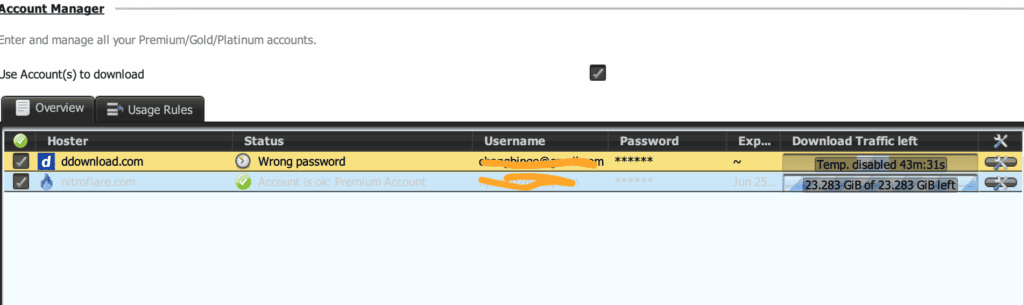
「プレミアムアカウントが認識されません」
これは、Nitroflareプラグインの更新により、古いバージョンのJDownloaderとの互換性が失われた場合に最もよく発生する問題です。
- ブラウザから通常通りログインできるかご確認ください。これにより、問題がJDownloaderにあるのか、Nitroflare自体にあるのかを特定できます
- JDownloaderを最新バージョンに更新し、再起動してください
- アカウントマネージャーから保存済みのNitroflareアカウントを削除してください
- JDownloaderを再度起動し、ログイン情報を最初から追加し直してください
- メールアドレスとパスワードを貼り付けるのではなく、手動で入力してください。パスワードマネージャーを使用すると、末尾に不要なスペースが含まれてしまい、知らず知らずのうちに認証に失敗する場合があります
「パスワードが間違っています」というメッセージ
- まず、Nitroflareのウェブサイトで、まったく同じログイン情報を手動で入力して直接お試しください
- ブラウザでもログインが拒否される場合は、パスワードをリセットしてください。問題はJDownloaderではなく、アカウント自体にあります
- ブラウザでは正常に動作するものの、JDownloaderで依然として失敗する場合は、保存済みのアカウントを削除し、JDownloaderが最新バージョンであることを確認した上で、再度追加してください
- 誤って別のファイルホスティングアカウントの認証情報を入力していないか、再度ご確認ください。1つのパスワードマネージャーで複数のホスティングサービスを管理している場合、このようなミスは想像以上に頻繁に発生します
アカウントが一時的に無効化されました
JDownloaderでは、ログインやダウンロードの失敗が繰り返されると、アカウントが自動的に無効化される場合があります。エラーメッセージには通常、再試行までのカウントダウンが表示されます。
- ページを繰り返し更新したり、再試行したりしないでください。ロックアウト(締め出し)期間が長くなる可能性があります
- クールダウン期間が完全に終了するまで待ってから、再度確認してください
- 待機後にJDownloaderを再起動すると改善する場合もありますが、アカウントの有効期限切れやトラフィック残高の枯渇については解決できません。これらはアプリ側ではなく、Nitroflare側での対応(更新など)が必要です
トラブルシューティング:速度の問題
ダウンロードの速度が予想より遅い場合は、以下の手順を順に試してください:
- 問題の原因を特定してください。 Chromeで1つのファイルを直接テストしてください。そちらでも速度が遅い場合は、問題はJDownloaderではなく、サーバーまたはご自身の接続環境にある可能性が高いです。
- 実行中のタスク数を減らしてください。 不安定な同時ダウンロードを複数行うと、安定したダウンロードを2つ行う場合よりも全体的なパフォーマンスが低下することがあります。タスク数を2つに減らして、比較してみてください。
- VPNを一時的に無効にしてください。 VPN経由の経路は、直接接続に比べて距離が長かったり、混雑していたりすることが多いため、VPNを無効にしてテストしてみてください。
- 別のファイルを試してみてください。 1つのサーバーの速度が遅いからといって、必ずしもサービス全体のパフォーマンスが低下しているとは限りません。
正常な接続環境での「通常の」速度がどの程度か気になりますか? 当サイトの 詳細レビュー では、単一ファイル、複数ファイル、および JDownloader 設定ごとの実際のテスト結果を詳しく解説しています。
トラブルシューティング:トラフィック上限の超過
プレミアムアカウントは、ダウンロードトラフィック(通信量)が残り少なかったり、上限に達していたりしても、有効な状態を維持します。このため、「アカウントが正常」という表示を「容量が無制限である」と誤解されるユーザーが多数いらっしゃいます。
- 大規模なキューを実行する前に、アカウントマネージャーの「トラフィック」欄をご確認ください
- 残りの残高を、キュー内のすべてのファイルの合計サイズと比較してください。現在表示しているファイルだけでなく、複数パートからなるアーカイブはすぐに合計サイズが膨らみます
- JDownloader によって追加のトラフィックが発生することはありません。制限に達した場合は、プランの更新サイクルを待つか、現在のアカウントオプションをご確認ください
詳細設定
同時ダウンロード制限の調整
デフォルトでは、JDownloaderは期待どおりに同時ダウンロード数を制限しない場合があります。これを手動で制御するには:
- 「設定」→「詳細設定」へ移動してください
simultaneousdownloads(バージョンによっては類似の名称)を検索してください- まずは2~4の間で制限値を設定してください
- 通信速度が安定しており、トラフィックのバランスに余裕がある場合にのみ、徐々に上限を引き上げてください
10~20個のアクティブなファイルを同時に実行しても、総スループットが向上することはほとんどありません。むしろ、キューが不安定になり、小規模で管理されたバッチよりも早くトラフィックを使い果たしてしまう傾向があります。
パッケージごとのダウンロードフォルダの設定
複数のアーカイブを同時に管理される場合は、処理を開始する前に、LinkGrabberでパッケージごとに個別のダウンロードフォルダを割り当ててください。これにより、異なるアーカイブのパーツが1つのディレクトリに混在することを防げます。これは、解凍に失敗するよくある原因です。
複数パートのRARアーカイブの解凍設定
JDownloaderでは、すべてのパートのダウンロードが完了すると、RARアーカイブを自動的に解凍することができます:
- 「設定」→「解凍」へ移動してください
- 自動解凍を有効にしてください
- 必要に応じて、抽出後にアーカイブファイルを削除 を有効にして、ディスク容量を節約してください
- 抽出は、パッケージのすべてのパーツが完了した時点で一度だけ実行されることを確認してください。これにより、部分的な抽出や破損した抽出の試行を防ぐことができます
無人キューのスケジュール設定
夜間や長時間かかるダウンロードの場合:
- JDownloaderのEvent Scripterまたは組み込みのスケジューラを使用して、設定した時間にダウンロードを開始・停止してください
- 可能であれば、Wi-Fiではなく安定した有線接続と組み合わせてご利用ください。キューの途中でネットワークを切り替えることは、ログインエラーや接続エラーの最も一般的な原因の一つです
信頼性を高めるための一般的なヒント
ディスクの空き容量を十分に確保してください。 複数パートからなるアーカイブは、単一のリンクから見えるサイズよりも、結合するとはるかに大きくなることがよくあります。開始する前にパッケージの合計サイズを確認し、解凍のための余分な空き容量を確保しておいてください。
安定したネットワークをご利用ください。 キューがアクティブな間は、Wi-Fi、モバイルデータ、VPNサーバー間の切り替えを避けてください。これは、ログイン失敗や接続切断の頻繁に見られる、しかし見過ごされがちな原因です。
よくある質問
Nitroflare プレミアムはJDownloader 2で動作しますか?
はい、アカウントとアプリケーションの両方が正しく設定されていれば動作します。上記の設定のまとめ、または完全なクイックスタートガイドをご参照ください。
JDownloaderで「プレミアムアカウントが見つかりません」と表示されます。どうすればよいですか?
JDownloaderを最新バージョンに更新し、保存済みのアカウントを削除してから、アプリを再起動し、手動でログイン情報を再度追加してください。上記の完全な解決方法をご参照ください。
JDownloaderはNitroflareの無料アカウントの制限を回避できますか?
いいえ。JDownloaderはダウンロードの管理や整理を行いますが、サーバー側の制限を解除することはできません。プレミアム機能のアクセスには、引き続き有効なプレミアムアカウントが必要です。
一度に何個のファイルを処理すべきですか?
まずは2個から始め、安定していれば4個に増やしてください。これが実際のスループットにどのような影響を与えるかについては、当サイトの速度テスト結果をご参照ください。
アカウントの状態は「OK」と表示されていますが、ダウンロードが開始されません。なぜでしょうか?
まず、残りのトラフィック残高をご確認ください。有効なアカウントであっても、トラフィックが使い切られている場合は、有効と表示されますが、新しいダウンロードは処理されません。
まだ解決しない場合や、完全に最適化された設定が実際にどのように機能するかを確認したい場合は、完全なレビュー記事を読んで実際の速度ベンチマークを確認するか、クイックスタートガイドに戻って、ゼロからの基本設定をご確認ください。
最終更新日:2026年10月。独立したガイド — JDownloaderとNitroflareは、互いに無関係な別々のサービスです。