
Sind Sie neu bei Nitroflare? Auf dieser Seite können Sie innerhalb weniger Minuten mit dem Herunterladen beginnen – ganz gleich, ob Sie bei der kostenlosen Version bleiben oder Premium mit JDownloader 2 einrichten. Detaillierte Geschwindigkeitsvergleiche finden Sie in unserem vollständigen Testbericht. Einen direkten Funktionsvergleich finden Sie unter Free vs. Premium.
Die 10-Sekunden-Zusammenfassung:
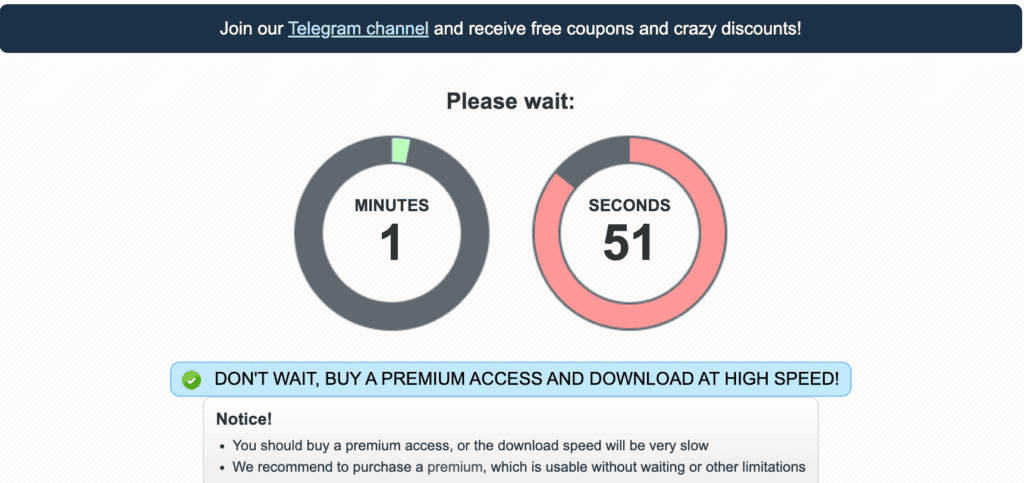
- Kostenlos = funktioniert, fügt jedoch eine Countdown-Seite hinzu, jeweils nur eine Datei
- Premium = beginnt sofort, verarbeitet mehrere Dateien, speziell für JDownloader entwickelt
- Geschwindigkeitswerte → Lesen Sie den Testbericht
Option A: Herunterladen mit der kostenlosen Version (keine Einrichtung erforderlich)
- Klicken Sie auf Ihren Nitroflare-Link
- Warten Sie, bis die Countdown-Seite abgelaufen ist (in der Regel 1–3 Minuten)
- Klicken Sie auf die Download-Schaltfläche, sobald diese aktiviert ist
- Wiederholen Sie diesen Vorgang für jede weitere Datei
Es ist keine Software erforderlich. Diese Methode eignet sich gut für eine einzelne Datei, bei der Sie es nicht eilig haben.
Option B: Einrichtung von Premium mit Chrome
Wenn Sie bereits über ein Premium-Konto verfügen, müssen Sie nichts installieren:
- Melden Sie sich in Ihrem Browser bei Nitroflare an
- Klicken Sie auf einen beliebigen Download-Link – der Download beginnt sofort, ohne Countdown
- Wiederholen Sie dies für bis zu 3–4 Links gleichzeitig, sofern Ihre Internetverbindung dies zulässt
Geeignet für schnelle, einmalige Downloads. Bei mehr als einer Handvoll Dateien wechseln Sie bitte zu Option C.
Option C: Einrichtung von JDownloader 2 (empfohlen für Warteschlangen)
Dies ist die von uns empfohlene Einrichtung für mehrteilige Archive oder Batch-Downloads.
- Laden Sie JDownloader 2 von der offiziellen Website herunter und installieren Sie es
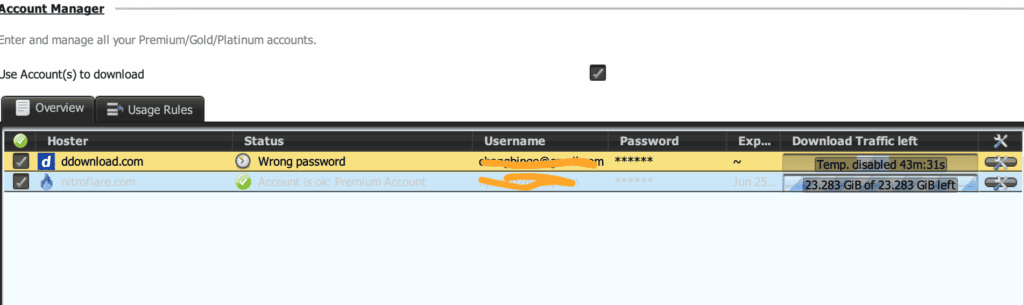
- Öffnen Sie Einstellungen → Kontoverwaltung
- Fügen Sie unter „Hoster“ Ihre Nitroflare-Anmeldedaten hinzu
- Vergewissern Sie sich, dass das Konto als erkannt angezeigt wird
- Kopieren Sie Ihre Nitroflare-Links (Strg+C) – JDownloader erkennt diese automatisch aus Ihrer Zwischenablage
- Vergewissern Sie sich, dass die Links in Ihrem Linkgrabber-Reiter angezeigt werden
- Klicken Sie auf Downloads starten

Tipps zur Einrichtung
- Beginnen Sie mit 2–4 gleichzeitigen Downloads, nicht mehr – Stabilität ist wichtiger als die reine Anzahl
- Halten Sie JDownloader auf dem neuesten Stand, um die bestmögliche Unterstützung für die Wiederaufnahme von Downloads zu gewährleisten
- Wechseln Sie während eines Downloads möglichst nicht das Netzwerk
Welche Konfiguration ist die richtige für Sie?
| Ihre Situation | Empfohlene Konfiguration |
|---|---|
| Eine kleine Datei, keine Eile | Kostenlose Version, nur Browser |
| Eine große Datei, Sie benötigen sie schnell | Premium + Chrome |
| Mehrere Dateien oder ein komplettes Archiv | Premium + JDownloader 2 |
| Nacht- bzw. unbeaufsichtigte Downloads | Premium + JDownloader 2 |
Möchten Sie wissen, welcher Kontotyp tatsächlich Ihren Anforderungen entspricht? → Vergleich zwischen kostenloser und Premium-Version
Sind Sie neugierig, wie schnell Premium in der Praxis wirklich ist? → Lesen Sie den vollständigen Testbericht
Schnelle Fehlerbehebung
JDownloader erkennt mein Konto nicht — Überprüfen Sie Ihre Anmeldedaten im Konto-Manager noch einmal; geben Sie Ihr Passwort erneut ein, falls der Status einen Fehler anzeigt.
Die Downloads sind langsamer als erwartet — Versuchen Sie, die Anzahl der gleichzeitigen Aufgaben auf 2 zu reduzieren, und erhöhen Sie diese dann schrittweise.
Der kostenlose Countdown läuft nicht ab — Aktualisieren Sie die Seite; manche Countdowns werden zurückgesetzt, wenn eine Browser-Erweiterung Timer blockiert.
Zuletzt aktualisiert: Oktober 2026. Unabhängiger Leitfaden – nicht mit Nitroflare verbunden.