
Nitroflareのプレミアムアカウントを、ChromeとJDownloader 2の両方で実際に検証しました。本記事では、計測した速度データ、無料版との違い、そして有料アカウントを検討すべき人物像について解説します。
設定手順を先に知りたい方はクイックスタートガイドへ。料金プランを確認したい方は料金ページへどうぞ。
2026年7月更新
総合評価:★★★★☆(5点満点中4点)
結論: 大容量ファイルや分割アーカイブを日常的にダウンロードするユーザーにとって、プレミアム版は明確なメリットがあります。一方、1ファイルだけをたまにダウンロードする程度であれば、無料版で十分です。
| ✅ 良かった点 | ⚠️ 留意すべき点 |
|---|---|
| 単一ファイルでChrome実測12.4 MB/s | 通信量には上限があり、無制限ではない |
| 複数ファイル同時ダウンロードで高いスループット | 速度はサーバーや地域によって変動する |
| JDownloaderがアカウントを即座に認識 | 軽い利用には料金が見合わない場合も |
| 残り通信量がリアルタイムで表示される | 課金・請求関連のトラブルは公式サポート対応が必要 |
| ダウンロード前の待ち時間(カウントダウン)が一切ない | VPN経由だと速度が出ないこともある |
検証方法について
安定した家庭用回線で、有料のNitroflareアカウントを使用して検証を行いました。テストは3パターンです。Chromeでの単一ファイルダウンロード、Chromeでの4ファイル同時ダウンロード、そしてJDownloader 2での4タスク同時実行です。
いずれのファイルも、速度が安定するまで十分なサイズのものを選定しました。非常に小さいファイルだと、速度が安定する前にダウンロードが完了してしまうことがあるためです。
今回の数値は、あくまで私たちが実施した1回の検証結果です。実際の体感速度を示すものではありますが、すべてのユーザーの回線で同じ結果が保証されるわけではありません。
計測結果サマリー
- 🔹 12.4 MB/s — Chrome単一ファイル
- 🔹 37.7 MB/s — Chrome4ファイル同時(合計)
- 🔹 45.2 MiB/s — JDownloader4タスク同時(合計)
テスト①:Chromeでの単一ファイルダウンロード
1.1GBのRARファイルをダウンロードしたところ、12.4 MB/sを記録しました。スクリーンショット撮影時点で397MBがダウンロード済み、残り時間は約1分と表示されていました。
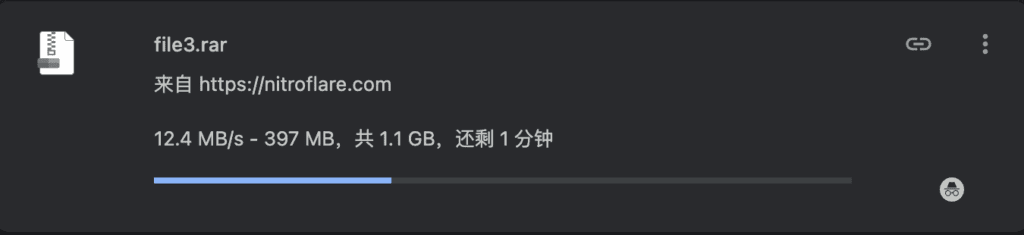
これは最もシンプルな検証方法です。ダウンロードマネージャーや並列ダウンロードを使わず、1本の接続だけでどこまで速度が出るかを確認できます。1GB程度のファイルであれば数分でダウンロードが完了する計算で、実用上は十分な速度と言えます(ただし速度が最後まで安定して維持される前提です)。
テスト②:Chromeで4ファイル同時ダウンロード
次に、プレミアムリンクを4本同時に開いてダウンロードを実行しました。個別の速度は7.3 MB/s、8.2 MB/s、11.9 MB/s、10.3 MB/sと、ファイルごとにばらつきが見られました。
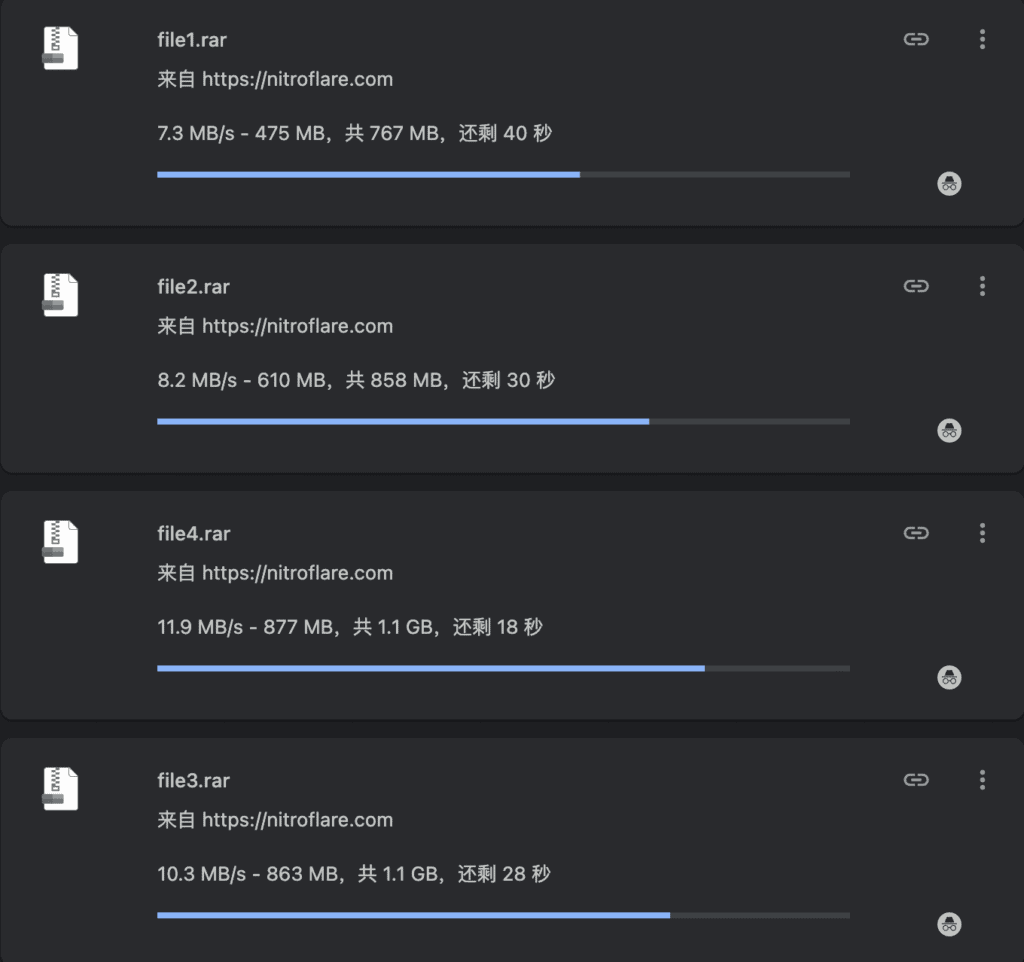
この結果からわかることは、1ファイルだけでは回線の帯域を使い切れていなかったという点です。複数ファイルを並列でダウンロードすることで、回線本来の性能を引き出せるケースが多く、特に分割されたRARアーカイブでは、各パートを個別タスクとしてダウンロードできるため相性が良いと言えます。
注意点: 同時実行数を増やせば増やすほど速くなるわけではありません。ある程度を超えると、個々のファイルの速度が不安定になったり、通信量を想定以上に消費してしまったりすることがあります。今回の検証では4本という数が、ちょうどよいバランスでした。
テスト③:JDownloader 2で4タスク同時実行
今回の検証の中で、最も高いスループットを記録したのがJDownloaderでした。4つのタスクはそれぞれ14.69 MiB/s、6.33 MiB/s、15.89 MiB/s、8.33 MiB/sで進行し、合計で約45.2 MiB/sに達しました。これは検証に使用した回線の帯域をほぼ使い切る数値です。

複数ファイルを扱う場合、ブラウザよりもJDownloaderのほうが圧倒的に実用的です。リンクを一元管理でき、進行状況を可視化できるため、ブラウザのタブを何個も開く必要がありません。
プレミアムアカウントの認識について
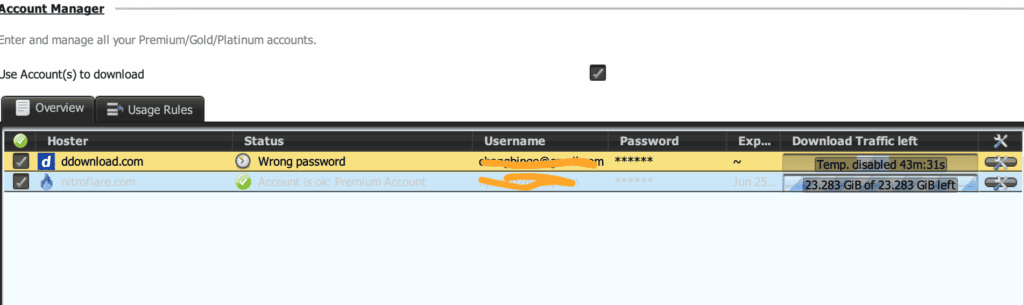
JDownloaderは今回のログイン情報を正しく「プレミアムアカウント」として認識し、残りの通信量も表示していました。スクリーンショット撮影時点での残量は23.283 GiBでした。
比較対象:無料版の実際の使用感
参考までに、プレミアムアカウントなしで同じリンクを開いた場合も検証しました。無料版ではカウントダウンページが表示され、スクリーンショット撮影時点で残り1分51秒という表示でした。
1ファイルだけであれば、この待ち時間は些細なものです。しかし20パートに分かれたアーカイブをダウンロードする場合、この待ち時間を20回繰り返すことになります。無料版はあくまで「たまに使う」用途に向いており、放置運用が前提の大量ダウンロードには不向きだと言えるでしょう。
留意すべき制限事項
プレミアム版は高速ですが、無制限というわけではありません。通信量の上限は依然として存在し、複数ファイルを立て続けにダウンロードすると、思っている以上に早く消費されます。
アカウントは個人用として扱うことをおすすめします。複数人で共有したり、複数の場所から同時にログインしたりすると、不審なログイン活動とみなされ、アカウントの確認や一時的なアクセス制限が発生する可能性があります。
また、プレミアム版であっても、すべての遅いダウンロードを解決できるわけではありません。特定のサーバーが混雑している場合、ローカル回線が不安定な場合、あるいはVPNの経路が最適でない場合などは、速度が出ないこともあります。
プレミアム版を購入すべき人
すでに複数のNitroflareリンクを抱えていて、継続的に利用する見込みがあるなら、プレミアム版は妥当な選択です。特に大容量ファイル、分割アーカイブ、繰り返しのダウンロードが多いユーザーには向いています。
JDownloaderを使いたい方にも適しています。今回の検証では問題なくアカウントが認識され、複数タスクを同時に実行できました。
無料版のままで良い人
1つの小さなファイルだけが必要なら、無料版のままで問題ありません。待ち時間は煩わしいものですが、1回限りの軽いダウンロードのためにアカウントを購入すると、節約できる時間よりもコストのほうが上回ってしまう可能性があります。
まずは無料リンクで試してみてください。待ち時間、速度、あるいはファイルの本数が、無料版では現実的でないと感じた時点でアップグレードを検討すれば十分です。
通信量の計算方法や、自分に合ったプランの選び方を知りたい方は料金ページもあわせてご確認ください。
無料版とプレミアム版の違いを表でサッと比較したい方はこちらの比較ページへどうぞ。
総合評価
すべてのテストを通して、プレミアム版は単一ファイルで12.4 MB/s、Chromeでの4ファイル同時で約37.7 MB/s、JDownloaderでの4タスク同時で約45.2 MiB/sという結果を記録しました。これは本格的にダウンロードを行うユーザーにとって、実際に体感できる明確なアップグレードです。
ただし、すべての人に必須というわけではありません。利用頻度が低いライトユーザーであれば、お金を節約して無料版を使い続けるのが賢明な選択と言えるでしょう。
購入前に最新のプランをご確認ください
料金、契約期間、通信量の条件は変更される場合があります。古い料金表を鵜呑みにせず、必ず最新の条件をご確認ください。
最終更新:2026年10月 当サイトはNitroflareの公式サイトではなく、独立した検証・レビューサイトです。