
Nitroflareを初めてご利用ですか?このページをご覧いただければ、無料プランのままご利用になる場合でも、JDownloader 2を使ってプレミアムプランを設定する場合でも、数分でダウンロードを開始できます。詳細な速度ベンチマークについては当サイトの完全レビューを、機能の比較については無料版とプレミアム版の比較をご覧ください。
10秒でわかる概要:
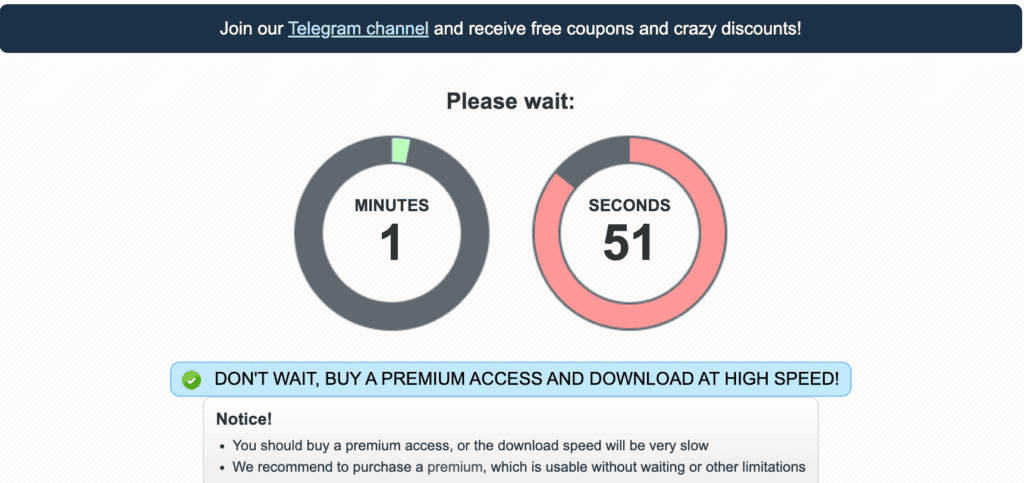
- 無料版 = 利用可能ですが、カウントダウン画面が表示され、一度に1ファイルずつしかダウンロードできません
- プレミアム版 = すぐにダウンロードが開始され、複数ファイルの同時ダウンロードやJDownloaderでの利用に最適です
- 実際の速度データ → レビューを読む
オプションA:無料プランでのダウンロード(設定不要)
- Nitroflareのリンクをクリックしてください
- カウントダウンが終了するまでお待ちください(通常1~3分程度)
- ダウンロードボタンが有効になったらクリックしてください
- 追加のファイルごとにこの手順を繰り返してください
専用ソフトは不要です。急ぎではない単一ファイルのダウンロードであれば、この方法で問題なく利用できます。
オプションB:Chromeでのプレミアム設定
すでにプレミアムアカウントをお持ちの場合は、ソフトをインストールする必要はありません:
- ブラウザでNitroflareにログインしてください
- 任意のダウンロードリンクをクリックしてください。カウントダウンなしで、すぐにダウンロードが開始されます
- 回線環境が許す限り、一度に最大3~4個のリンクまで同時にダウンロードできます
手軽な単発のダウンロードに適しています。ファイルが数個を超える場合は、オプションCをご利用ください。
オプションC:JDownloader 2の設定(キュー処理に推奨)
こちらは、複数パートに分かれたアーカイブや一括ダウンロードに推奨される設定です。
- 公式サイトからJDownloader 2をダウンロードしてインストールしてください
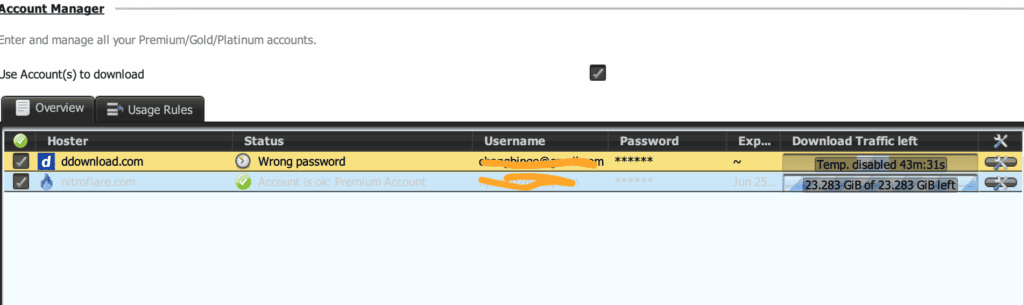
- 「設定」→「アカウントマネージャー」を開いてください
- 「ホスティングサービス」の欄に、Nitroflareのログイン情報を追加してください
- アカウントが正常に認識されていることを確認してください
- Nitroflareのリンクをコピーしてください(Ctrl+C) — JDownloaderがクリップボードから自動的にリンクを検出します
- リンクが リンクグラバー(Linkgrabber) タブに表示されていることを確認してください
- ダウンロード開始をクリックしてください

設定のヒント
- 同時ダウンロード数は2~4件から始め、それ以上には増やさないでください。単純な同時接続数よりも安定性が重要です
- 再開(レジューム)機能を最大限に活用するため、JDownloaderは常に最新の状態に保ってください
- 可能であれば、ダウンロードの途中でネットワークを切り替えないでください
どの設定が適していますか?
| ご利用状況 | おすすめのセットアップ |
|---|---|
| 小さなファイルが1つで、急いでいない場合 | 無料プラン、ブラウザのみ |
| 大きなファイルが1つで、すぐに必要な場合 | プレミアムプラン + Chrome |
| 複数のファイル、またはアーカイブ全体 | プレミアムプラン + JDownloader 2 |
| 夜間・放置での自動ダウンロード | プレミアムプラン + JDownloader 2 |
ご自身のニーズに本当に合ったアカウントタイプを知りたいですか? → 無料版とプレミアム版の比較
プレミアム版が実際にどれほど高速なのか気になりますか? → レビュー全文を読む
簡単なトラブルシューティング
JDownloaderがアカウントを認識しない場合 — 「アカウントマネージャー」でログイン情報を再確認してください。ステータスにエラーが表示されている場合は、パスワードを再入力してください。
ダウンロード速度が予想より遅い場合 — 同時実行タスクを2件に減らしてから、徐々に増やしてみてください。
無料版のカウントダウンが終了しない場合 — ページを再読み込みしてください。ブラウザの拡張機能がタイマーをブロックしている場合、カウントダウンがリセットされることがあります。
最終更新日:2026年10月。当サイトは独立したガイドであり、Nitroflareとは提携関係にありません。