
Guide indépendant. JDownloader et Nitroflare sont deux services distincts.
JDownloader 2 est pratique pour plusieurs liens Nitroflare. Il conserve la file, affiche la progression et peut lancer plusieurs fichiers. Voici la configuration, notre test et les solutions aux erreurs courantes.
Pourquoi utiliser JDownloader ?
Chrome convient à un fichier. JDownloader est plus simple pour plusieurs parties RAR : tous les liens restent dans une même fenêtre, peuvent être réordonnés et affichent le volume restant.
Ajouter Nitroflare Premium
- Mettez JDownloader 2 à jour puis redémarrez-le.
- Ouvrez Paramètres, puis Gestionnaire de comptes.
- Cliquez sur Ajouter.
- Recherchez nitroflare.com dans la liste des hébergeurs.
- Saisissez l’adresse e-mail et le mot de passe du compte.
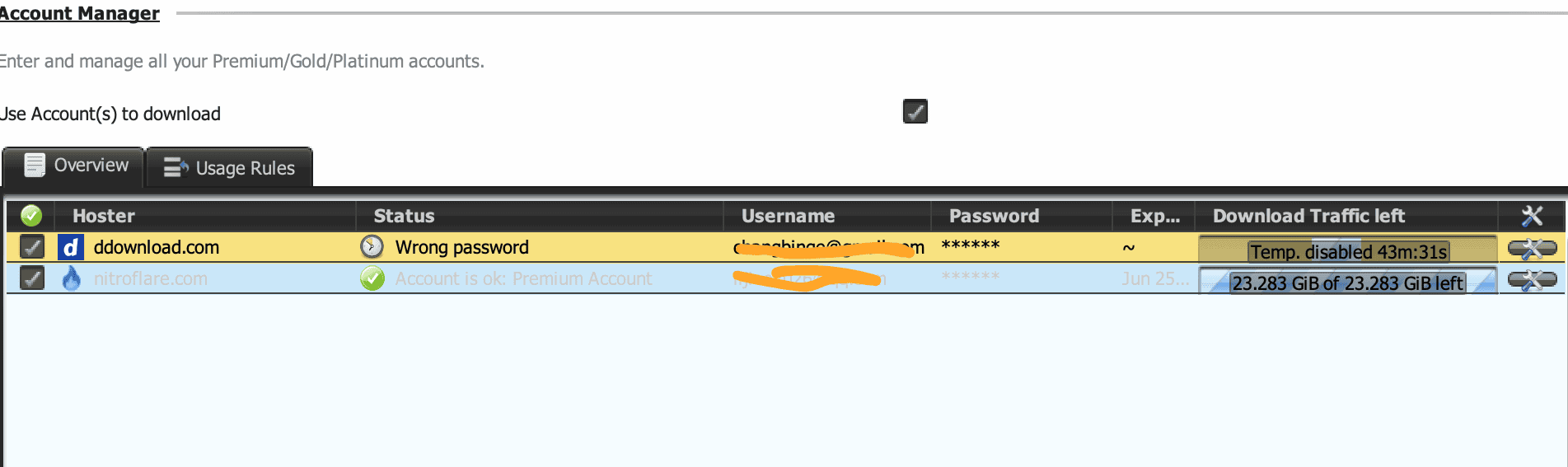
- Attendez la vérification ; le statut doit confirmer la validité du compte Premium.
Apparence d’un compte valide
Pendant notre test, le statut indiquait « Account is ok: Premium Account » et le logiciel affichait 23,283 Gio de trafic restant.
Notre test de vitesse
Quatre tâches actives ont affiché 14,69, 6,33, 15,89 et 8,33 Mio/s. Le total atteignait environ 45,2 Mio/s, meilleur résultat combiné de nos essais Nitroflare.

Les vitesses individuelles diffèrent naturellement selon le serveur. Pour une archive multipartie, le débit total est souvent plus important que celui d’un seul fichier.
Réglages conseillés
Commencez avec deux à quatre fichiers
Quatre tâches ont bien fonctionné sur notre connexion. Commencez par deux sur une ligne plus lente et augmentez seulement si de la bande passante reste disponible.
Gardez de l’espace disque
Vérifiez la taille de toutes les parties et prévoyez de la place supplémentaire pour l’extraction.
Utilisez un réseau stable
Évitez d’alterner Wi-Fi, données mobiles et serveurs VPN pendant une file active.
Ajouter des liens
Copiez les URL Nitroflare. JDownloader les analyse normalement dans LinkGrabber. Vérifiez les noms et tailles, supprimez les doublons, puis déplacez les éléments retenus vers la liste de téléchargement.
Compte Premium non reconnu
Vérifiez d’abord le compte dans un navigateur. Mettez ensuite JDownloader à jour, supprimez le compte enregistré, redémarrez le logiciel et ajoutez-le à nouveau. Saisissez les identifiants manuellement pour éviter les espaces indésirables.
Message « mauvais mot de passe »
Testez les mêmes identifiants sur Nitroflare. Si le navigateur les refuse aussi, réinitialisez le mot de passe. Si le navigateur fonctionne, supprimez puis réajoutez le compte dans JDownloader.
Compte temporairement désactivé
Après plusieurs erreurs, JDownloader peut désactiver temporairement le compte et afficher une heure de nouvel essai. Attendez la fin du délai au lieu d’actualiser sans cesse.
Vitesse trop faible
Testez un fichier dans Chrome, réduisez le nombre de tâches, désactivez temporairement le VPN et essayez un autre fichier. Un serveur lent ne représente pas forcément tout le service.
Trafic épuisé
Le compte peut rester connecté même si le trafic disponible est faible. Comparez le solde à la taille totale de la file. JDownloader ne peut pas créer de trafic supplémentaire.
Chrome ou JDownloader ?
Chrome est plus direct pour un fichier. JDownloader est préférable pour plusieurs liens, les archives multiparties et les files laissées sans surveillance.